Category: 新手教程

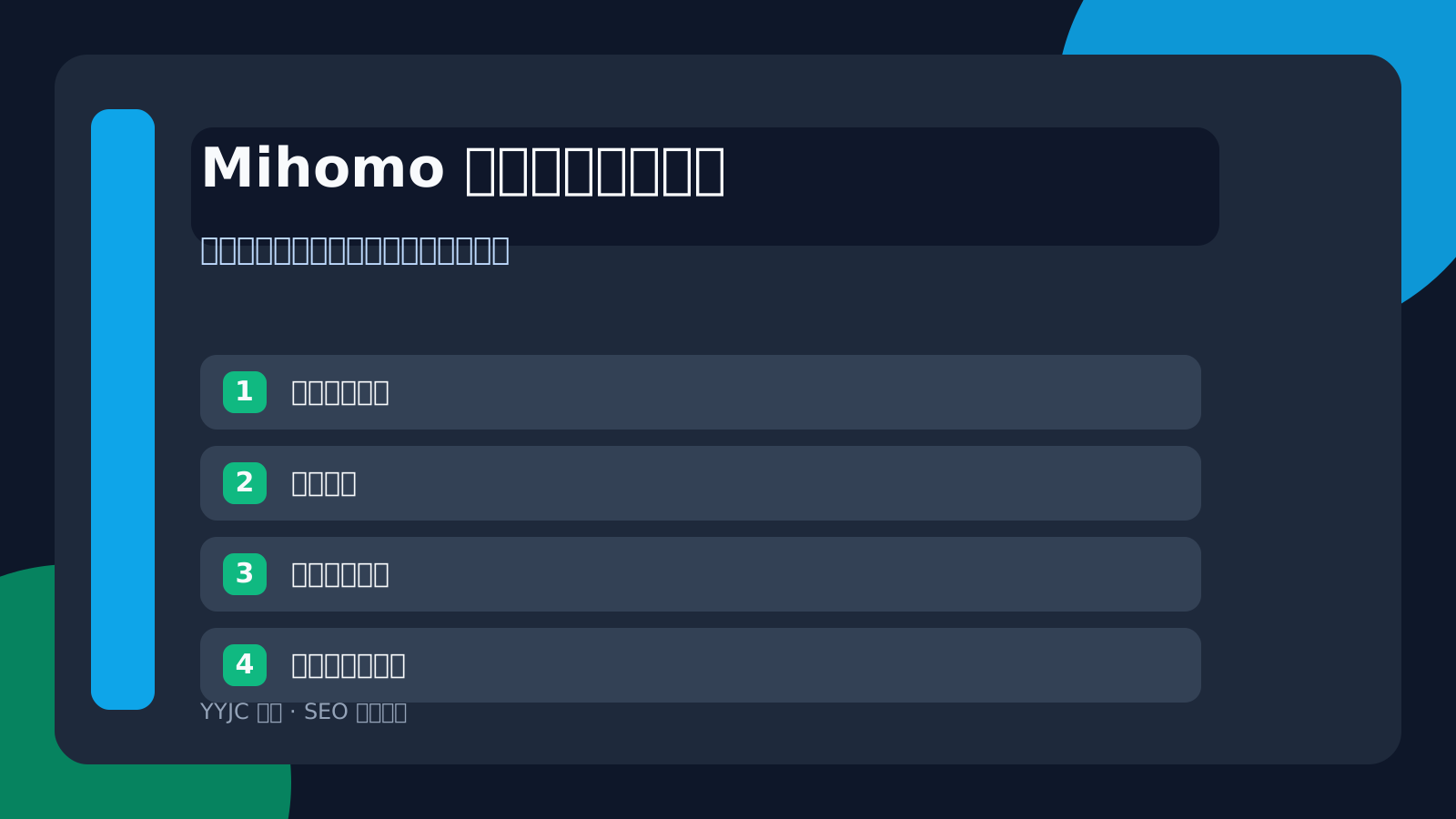
  • Mihomo 订阅链接怎么导入?新手一步步教程

    Mihomo 订阅链接怎么导入

    Mihomo 订阅链接怎么导入?新手一步步教程

    很多人拿到订阅链接后,不知道该放到哪里、点哪里更新。这篇只解决一个问题:怎么把 Mihomo 订阅正确导入客户端

    一、先确认你拿到的是订阅链接

    • 订阅链接通常是一整段 URL
    • 复制时不要丢失参数
    • 建议直接从官网入口复制最新链接

    二、导入步骤

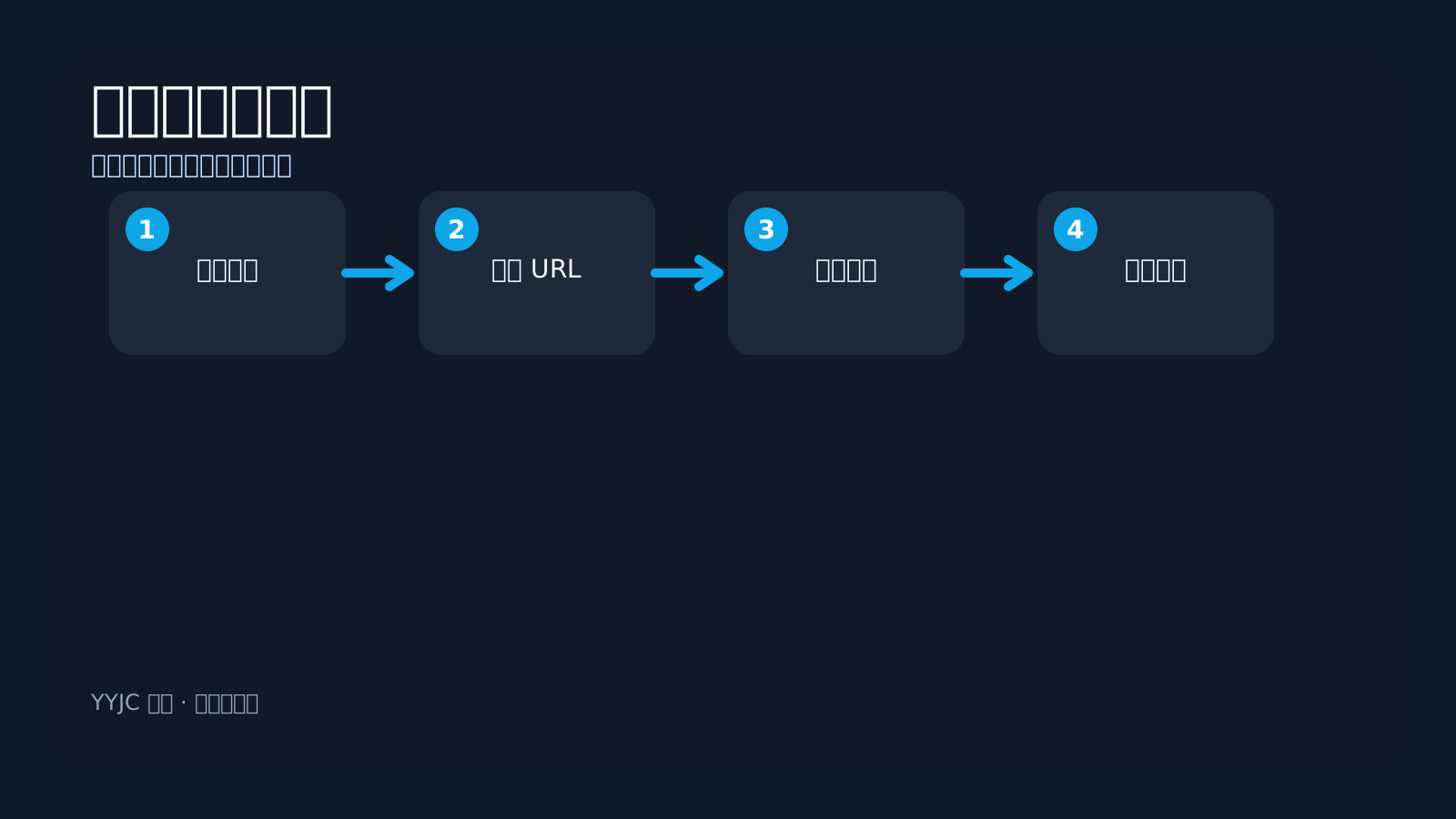
    1. 打开客户端配置页
    2. 选择“从 URL 导入”
    3. 粘贴订阅地址
    4. 点击更新节点列表

    三、导入后做什么

    1. 选择一个低延迟节点
    2. 开启系统代理
    3. 访问常用站点验证

    四、导入失败怎么办

    • 先重新复制订阅链接
    • 确认订阅没有过期
    • 检查本地网络与系统时间

    立即进入官网

  • Clash Verge Rev 简单教程:5分钟完成配置(Windows/macOS/iOS/Android)

    Clash Verge Rev 简单教程:5分钟完成配置(Windows/macOS/iOS/Android)

    Clash Verge Rev 简单教程(小白可用)

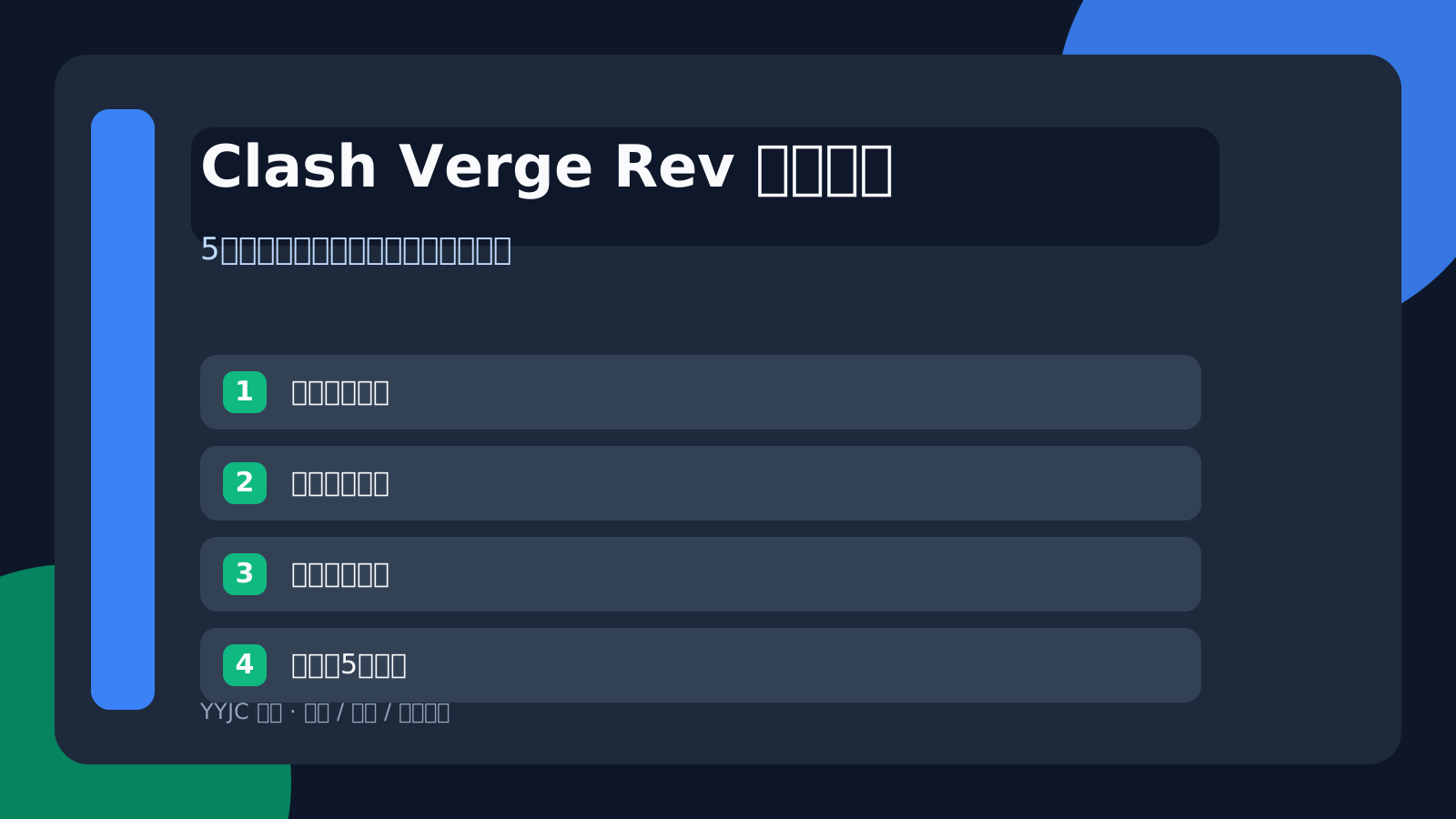
    这是一篇按步骤可直接操作的入门文。目标:5分钟内完成安装、导入订阅、连接测试与常见问题排查。

    0. 先说明两件事

    • 请优先从官方渠道下载 Clash Verge Rev(避免第三方改包风险)。
    • 本教程按“先能用,再优化”的思路,先跑通连接,再调节点策略。

    1. 下载与安装

    1. 打开官方 Releases:GitHub Releases
    2. 按系统下载对应安装包:Windows / macOS / Linux(移动端请用对应客户端)
    3. 安装后首次打开,允许必要系统权限(网络、代理相关)

    2. 导入订阅(最关键)

    1. 在 Clash Verge Rev 中找到“配置/Profiles”
    2. 选择“从 URL 导入(Import from URL)”
    3. 粘贴你的订阅链接,保存后点击“更新/Update”
    4. 确认节点列表已出现(若为空,优先检查链接是否复制完整)

    3. 启用代理与首次连接

    1. 选择一个延迟较低节点
    2. 开启系统代理(System Proxy)
    3. 建议先用规则模式(Rule Mode)
    4. 访问常用网站做连通性验证

    4. TUN 模式要不要开?

    • 日常轻度使用:先不开,够用再说
    • 某些应用不走代理:再考虑开启 TUN
    • 开启 TUN 可能需要更高权限,先确保基础模式稳定

    5. 四端简化指引

    如果你想看分设备详细版,可继续看:

    6. 常见问题(按这个顺序排)

    1. 更新订阅:很多问题就是节点未同步
    2. 换节点:优先同地区低延迟节点
    3. 校准系统时间:时间异常会导致连接失败
    4. 重启客户端:清理异常状态
    5. 更换网络:排除当前网络限制

    完整排障文:连不上怎么办:5步排查

    7. 提升稳定性的三个建议

    • 固定 2~3 个常用节点,不要频繁全量切换
    • 每周更新一次订阅,避免用到失效节点
    • 把“新手教程 + FAQ + 排障页”加入收藏

    下一步:选择官网入口继续注册与使用。

    立即进入官网

    常见问题新手统一入口

    参考来源:Clash Verge Rev 官方文档与官方发布页(本文为中文简化改写版)。

    流程图 clashverge-rev-quickstart

  • 新手 5 分钟上手机场配置(完整版)

    新手 5 分钟上手机场配置(完整版)

    新手 5 分钟上手机场配置(完整版)

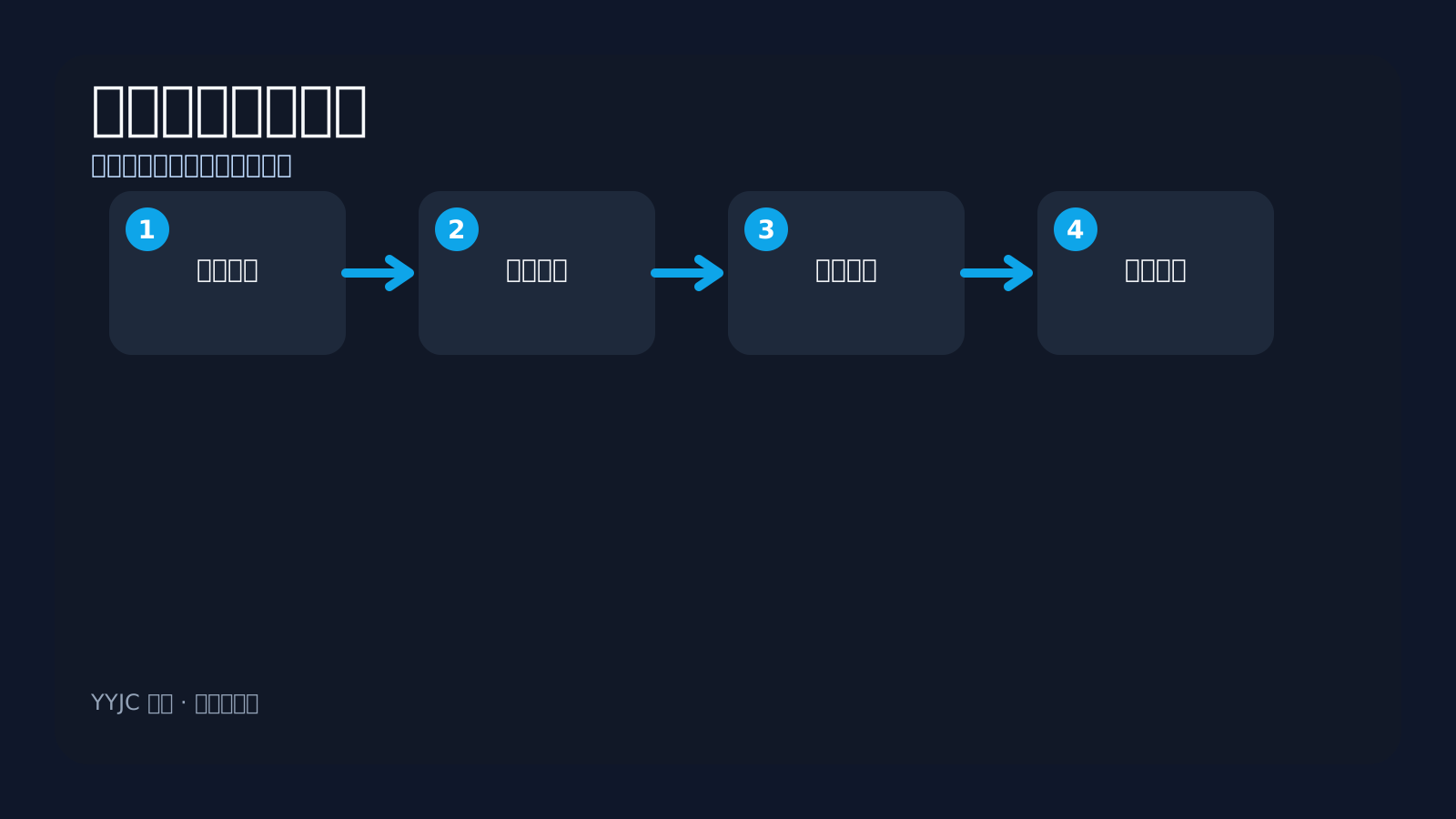
    这篇给的是可直接照做的最短路径:拿到订阅链接 → 导入客户端 → 连通性验证 → 出问题按顺序排查。你不需要懂技术原理,只要按步骤做。

    一、开始前准备(1分钟)

    • 准备好账号与订阅链接(建议复制到备忘录)
    • 设备系统时间设置为自动同步
    • 关闭同类代理软件,避免冲突
    • 优先使用稳定网络(不要边测边切换网络)

    二、导入订阅(1分钟)

    1. 打开客户端,选择“从链接导入 / 导入订阅”
    2. 粘贴订阅链接,点击“更新订阅”
    3. 确认出现节点列表(若为空,先检查链接是否完整)

    三、首次连接与验证(2分钟)

    1. 先选延迟较低节点,不要一上来就随机切换
    2. 连接后先做基础验证:网页打开速度、常用站点可访问
    3. 再做一次测速,保留 2~3 个备用节点

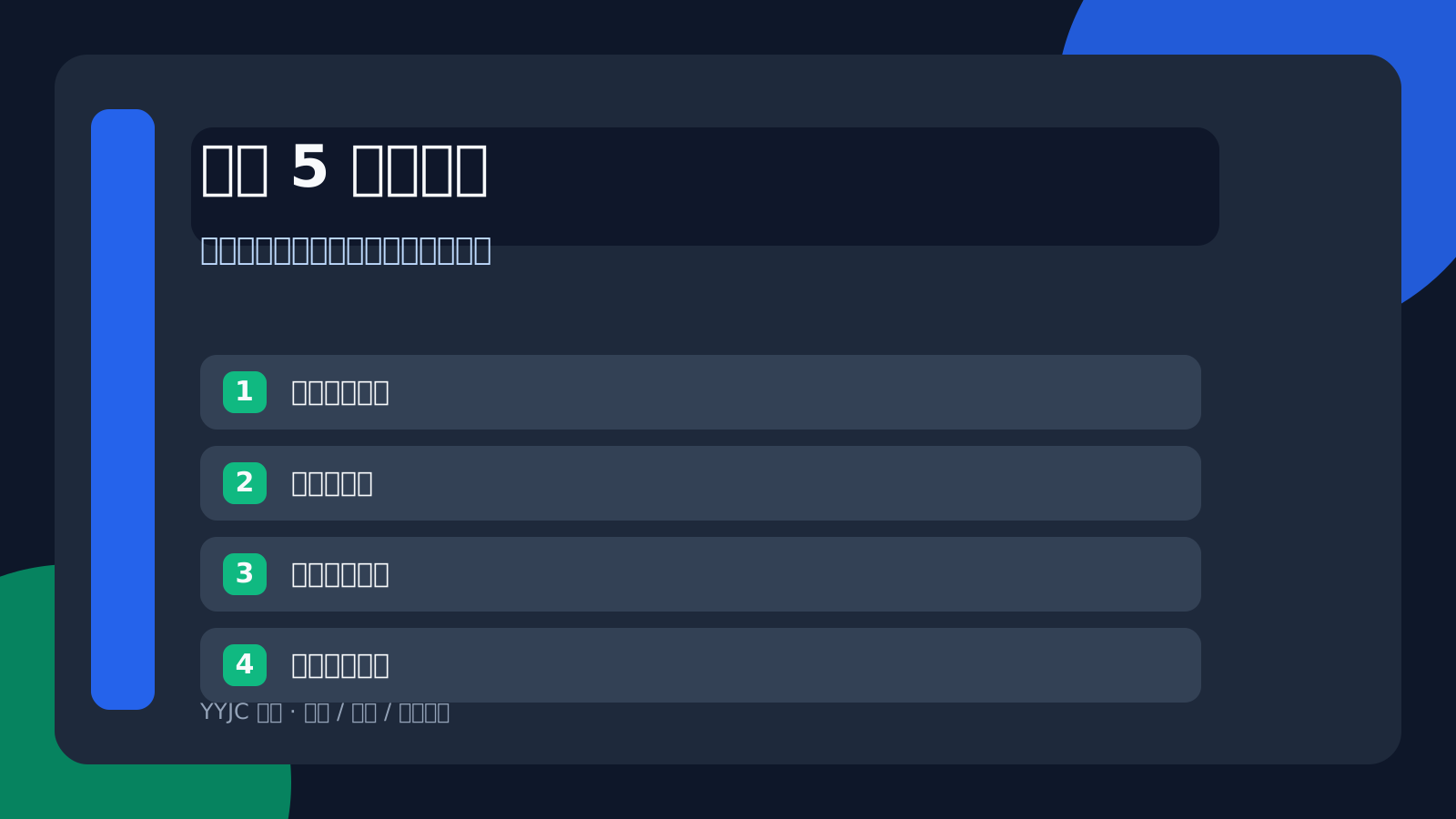
    四、5步排障(1分钟)

    1. 更新订阅(最常见问题都在这一步解决)
    2. 切换节点(同地区内先换)
    3. 检查系统时间(时间错会导致握手失败)
    4. 重启客户端(清理异常状态)
    5. 更换网络环境(排除本地网络限制)

    五、按设备继续看

    你可以直接跳到对应平台的完整教程:

    六、实用建议(降低踩坑率)

    • 不要频繁切换太多节点,先固定 2~3 个常用节点
    • 客户端和订阅都要定期更新
    • 将“教程页 + 排障页”收藏,后续效率更高


    下一步:选择官网入口继续注册与使用。

    立即进入官网

    常见问题5步排障新手入口

    流程图 newbie-5-min-setup

    流程图 newbie-5-min-setup